→ Nutze die Schnell-Navigation auf der rechten Seite →
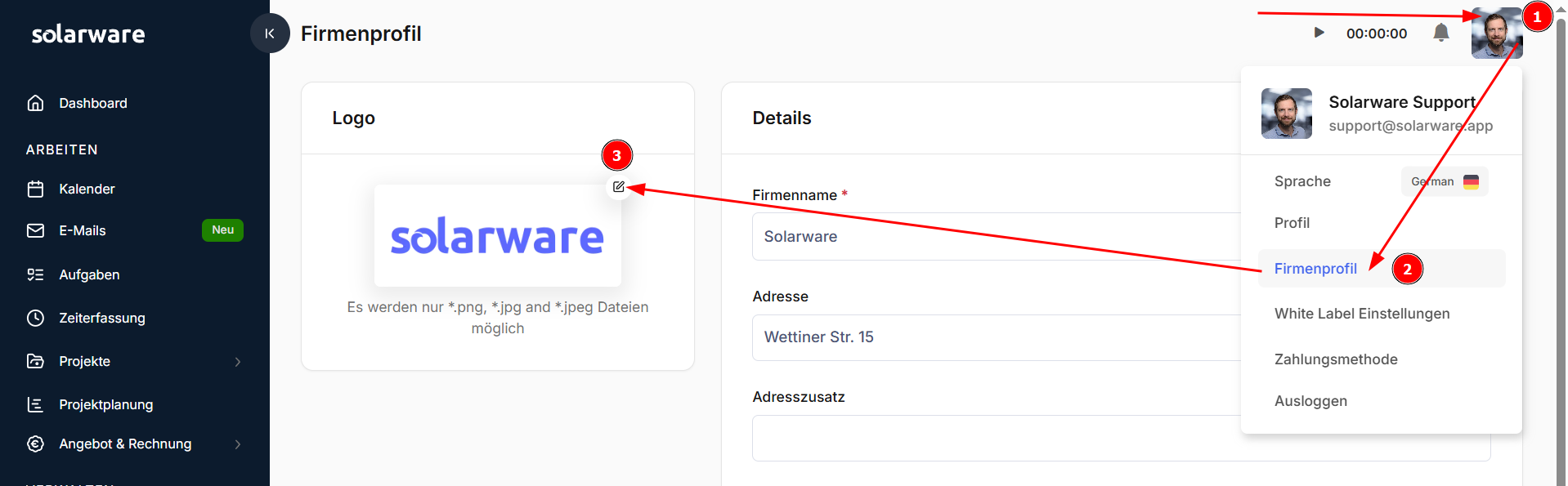
In den Einstellungen zu deinem Firmenprofil lädst Du dein Firmenlogo hoch.
Video:
___________________
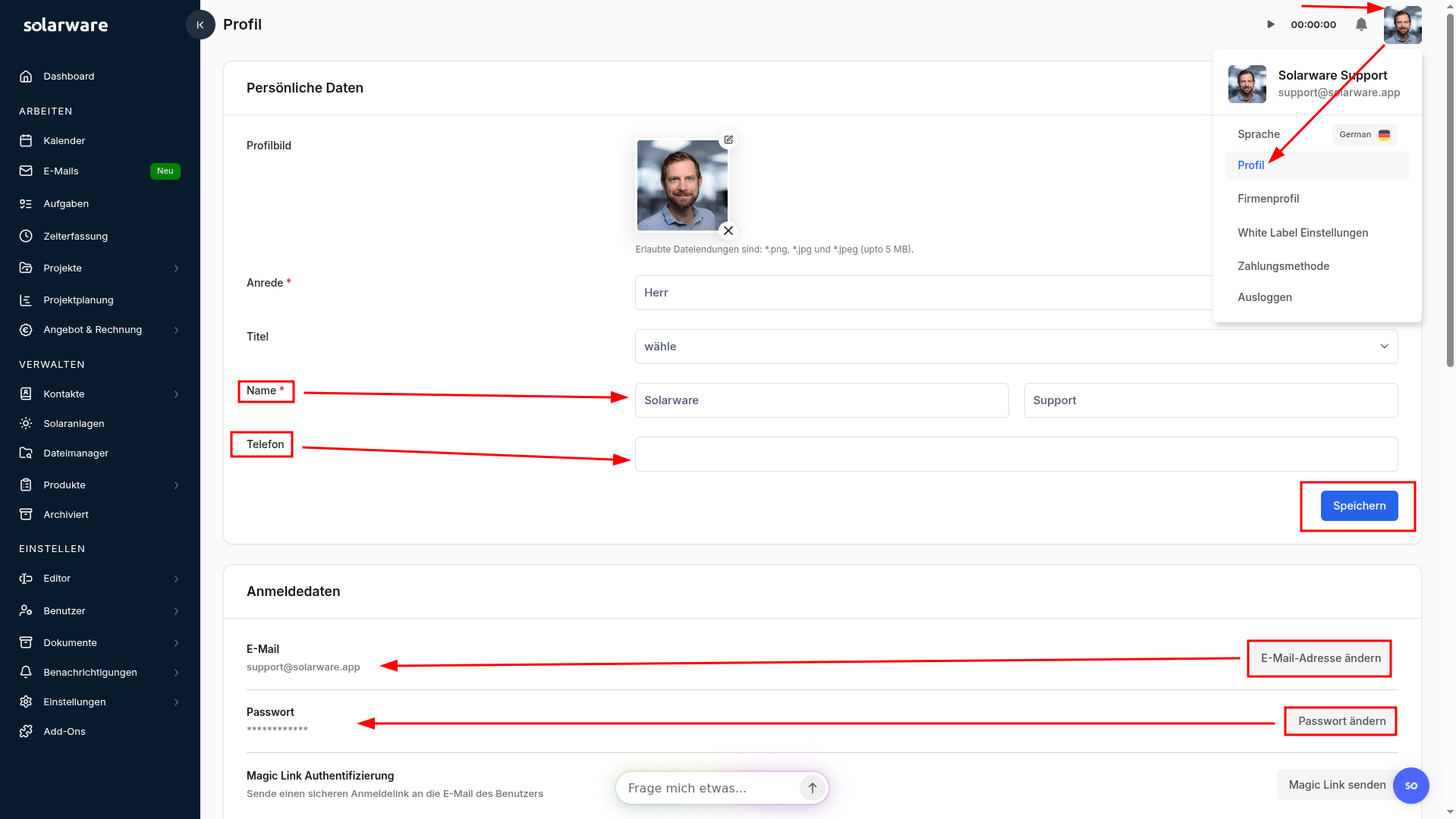
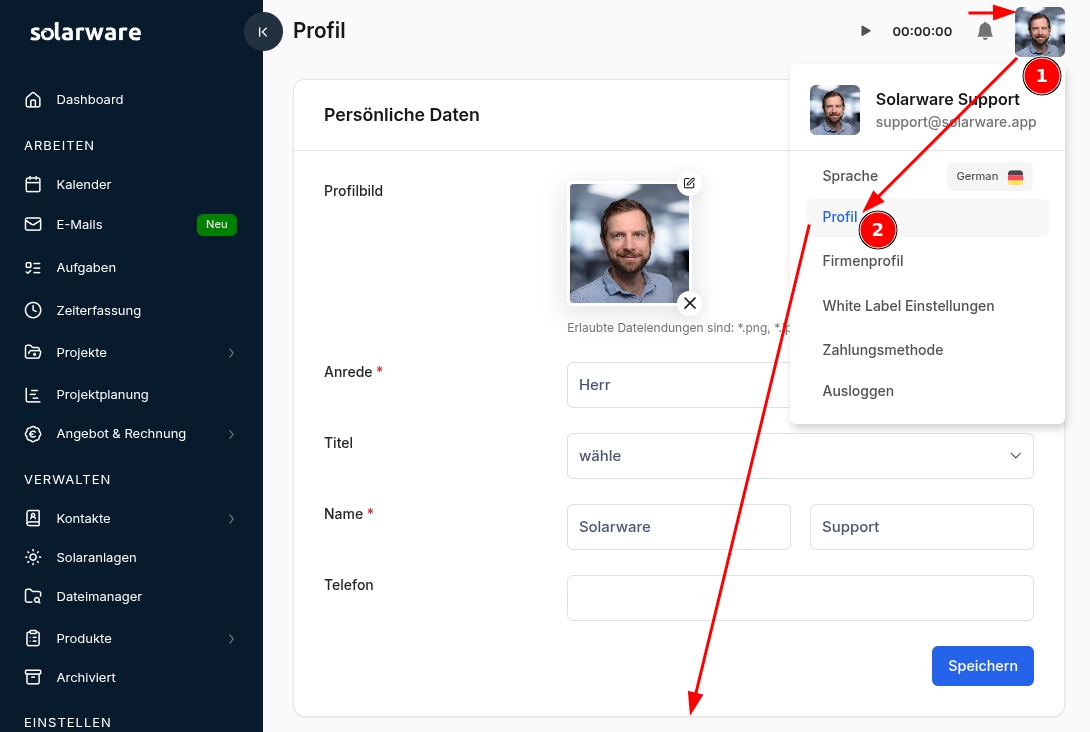
Hier siehst Du, wie Du deinen Name, Avatar und deine Email-Adresse änderst.
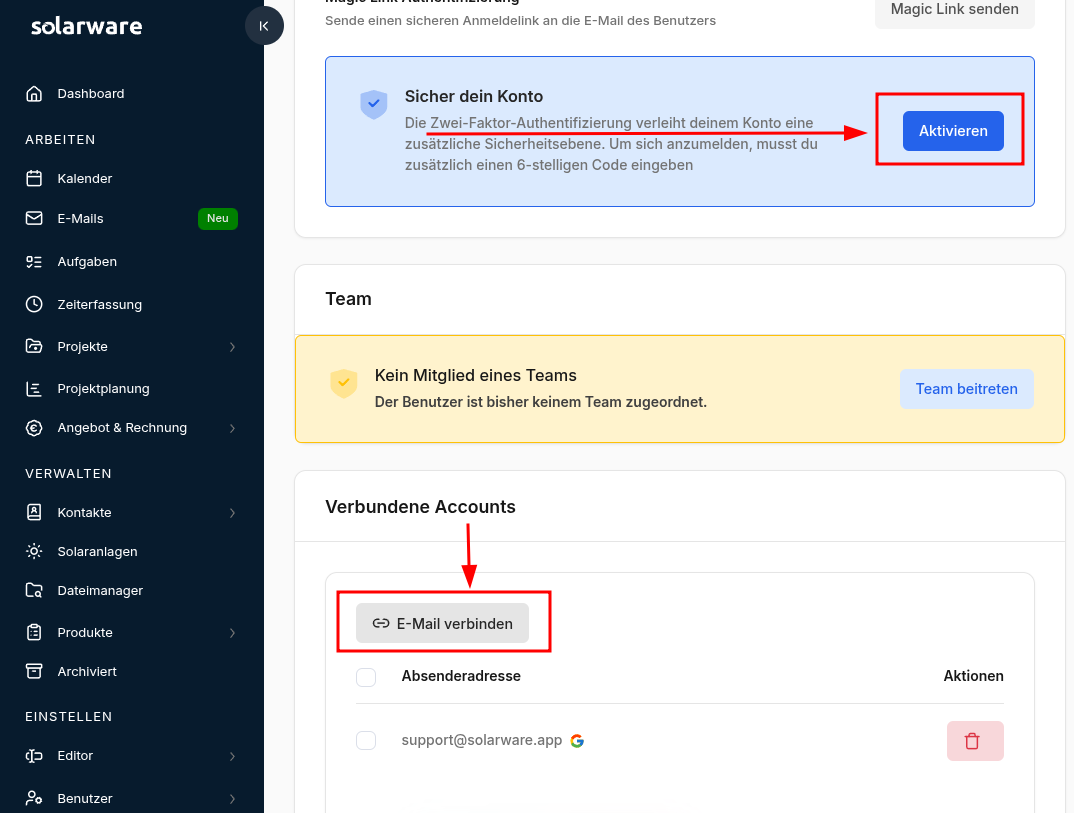
Zudem zeig ich Dir, wo Du die 2-Faktor-Authentifizierung aktivierst und wie Du Solarware mit deinem bestehenden Email/Kalender verbindest (z.B. GMail, Microsoft Outlook, IMAP, CalDav, etc.)
Im gleichen Fenster weiter unten:
Video:
___________________
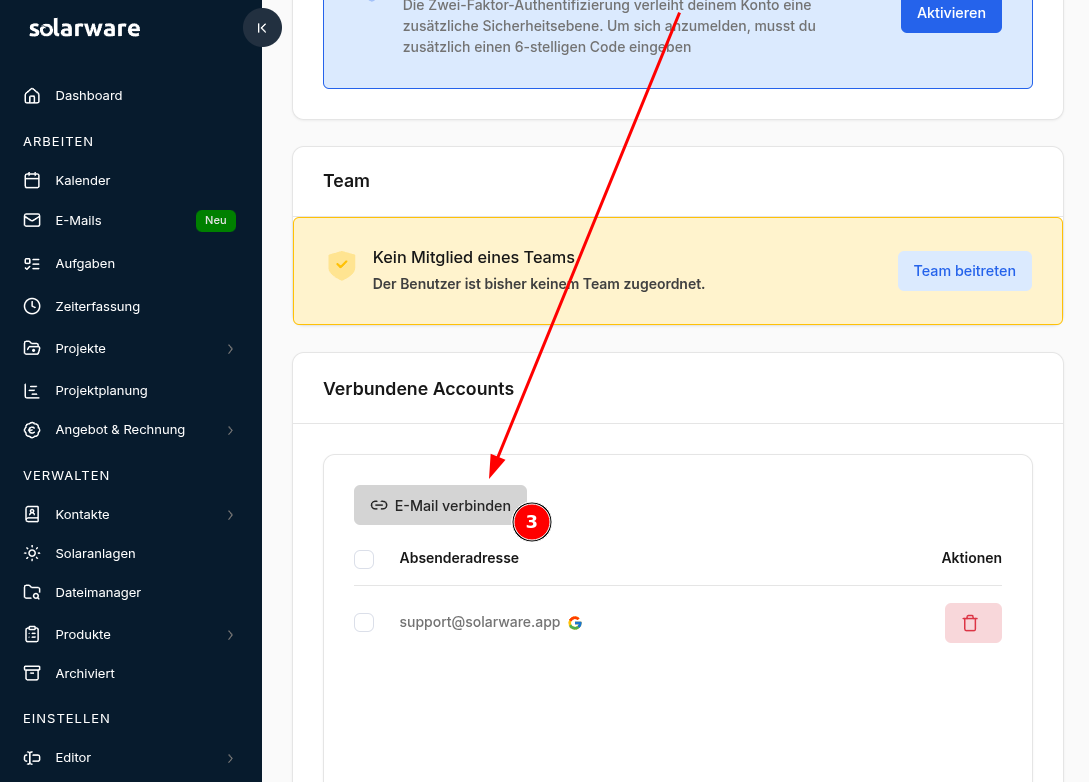
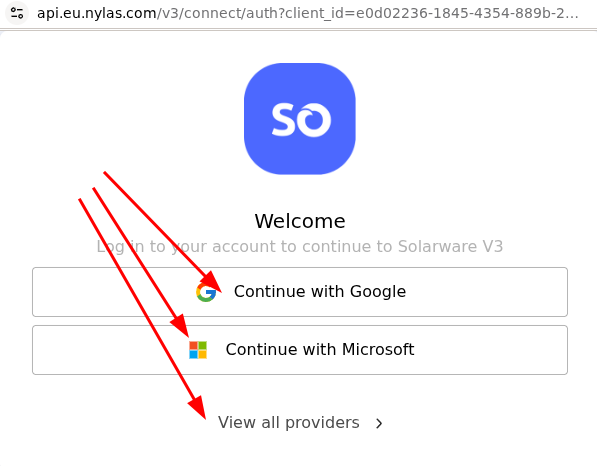
Hier siehst Du, wie Du Solarware mit deiner bestehenden Email/Kalender verbindest (z.B. GMail, Microsoft Outlook, iCloud, GMX, IMAP, etc.).
Du kannst auch mehrere Accounts verbinden!
…runterscrollen bis…
Video:
___________________
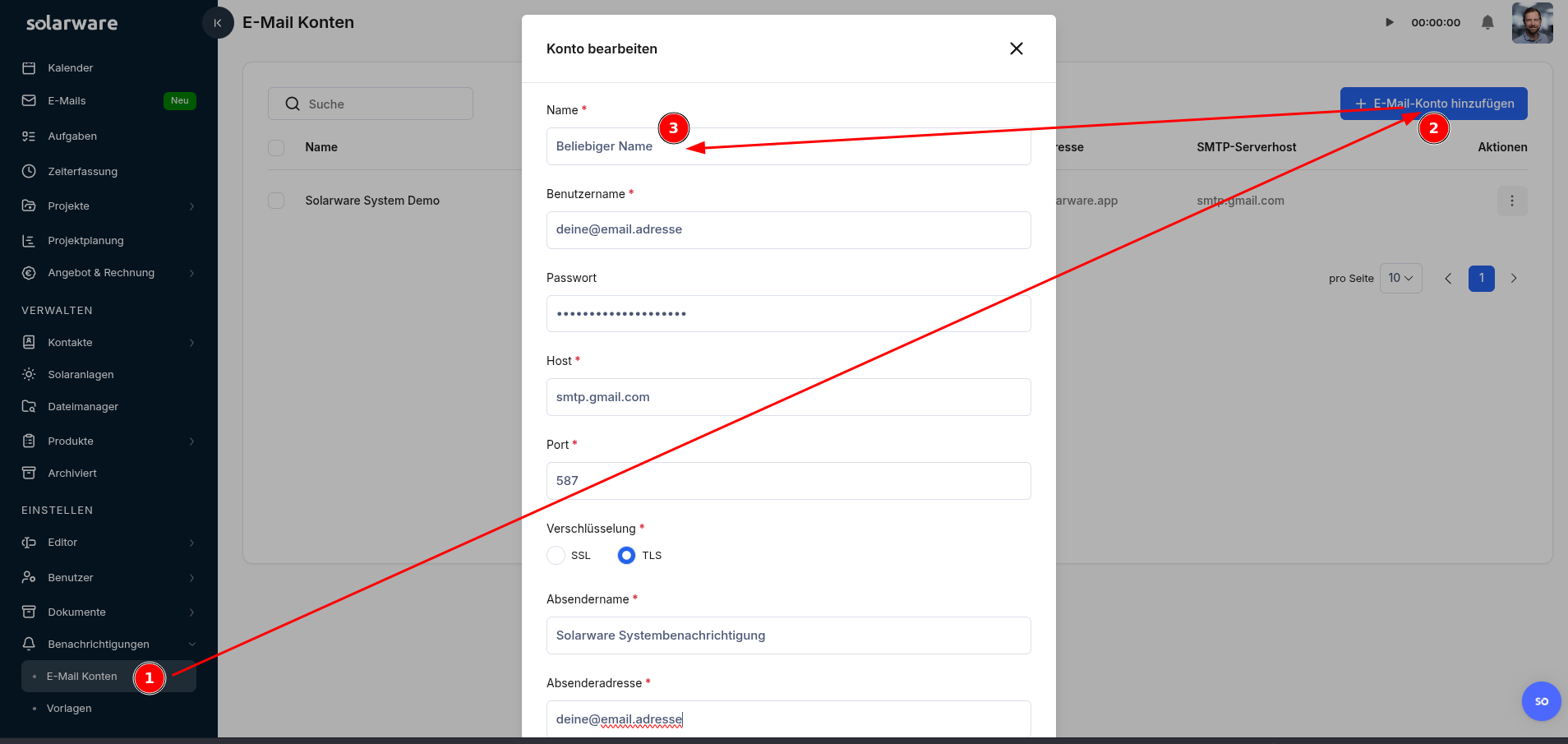
System-Emails für Funktionen wie z.B. “Passwort vergessen” erfordern ein (bestehendes) Konto zum versenden.
Hier siehst Du, wie Du das Konto mit Solarware verbindest:
Im Screenshot-Beispiel ist der SMTP-Server von Gmail eingetragen:
Video:
___________________
Hier zeige ich Dir, wie Du deine Kunden anlegst und Logos oder Ansprechpartner zuweist.
(2) Erstelle einen Kontakt / Privatperson oder…
(6) …eine Organisation / Firmenkunde
Unter (5) ergänzt Du eine Adresse.
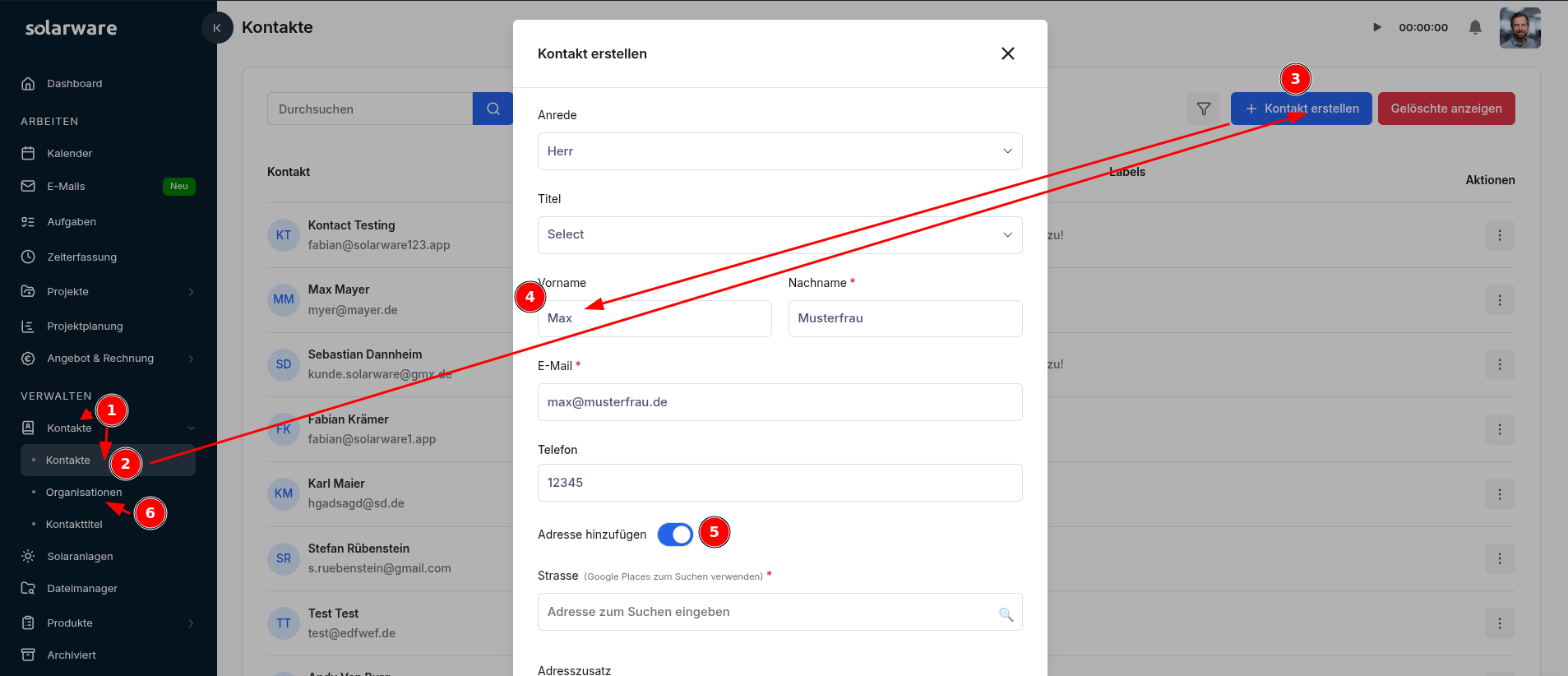
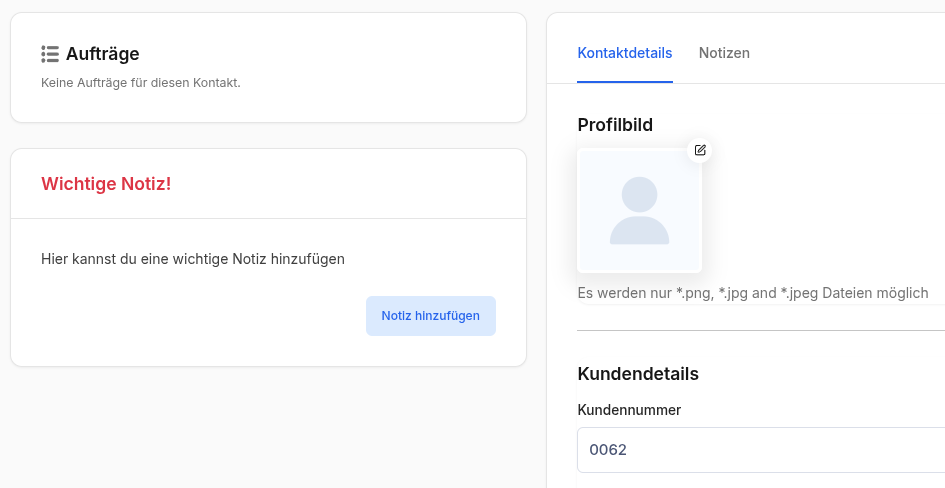
Klickst Du anschließend auf den angelegten Kontakt erscheint ein Fenster, in welchem Du Details wie Profilbild/Logo ergänzen kannst.
In Block “Aufträge” werde Projekte des Kunden aufgelistet.
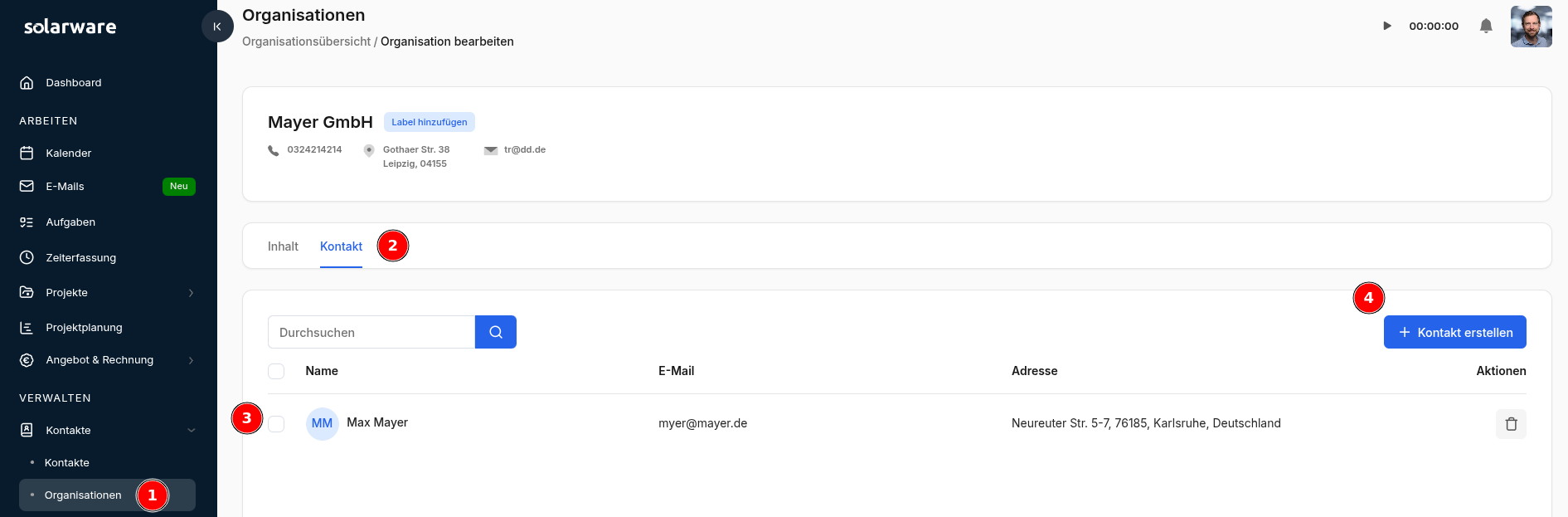
Wenn Du auf eine Organisation (1) klickst, kannst Du auch (2) Kontakte/Ansprechpartner zuweisen bzw. neu erstellen (4).
Video:
___________________
Das Video zeigt, wie Du Produkte und Produktkategorien anlegst.
Damit behältst Du den optimalen Überblick über deine Lagerbestände und erstellst mit wenigen Klicks eine Rechnung.
___________________
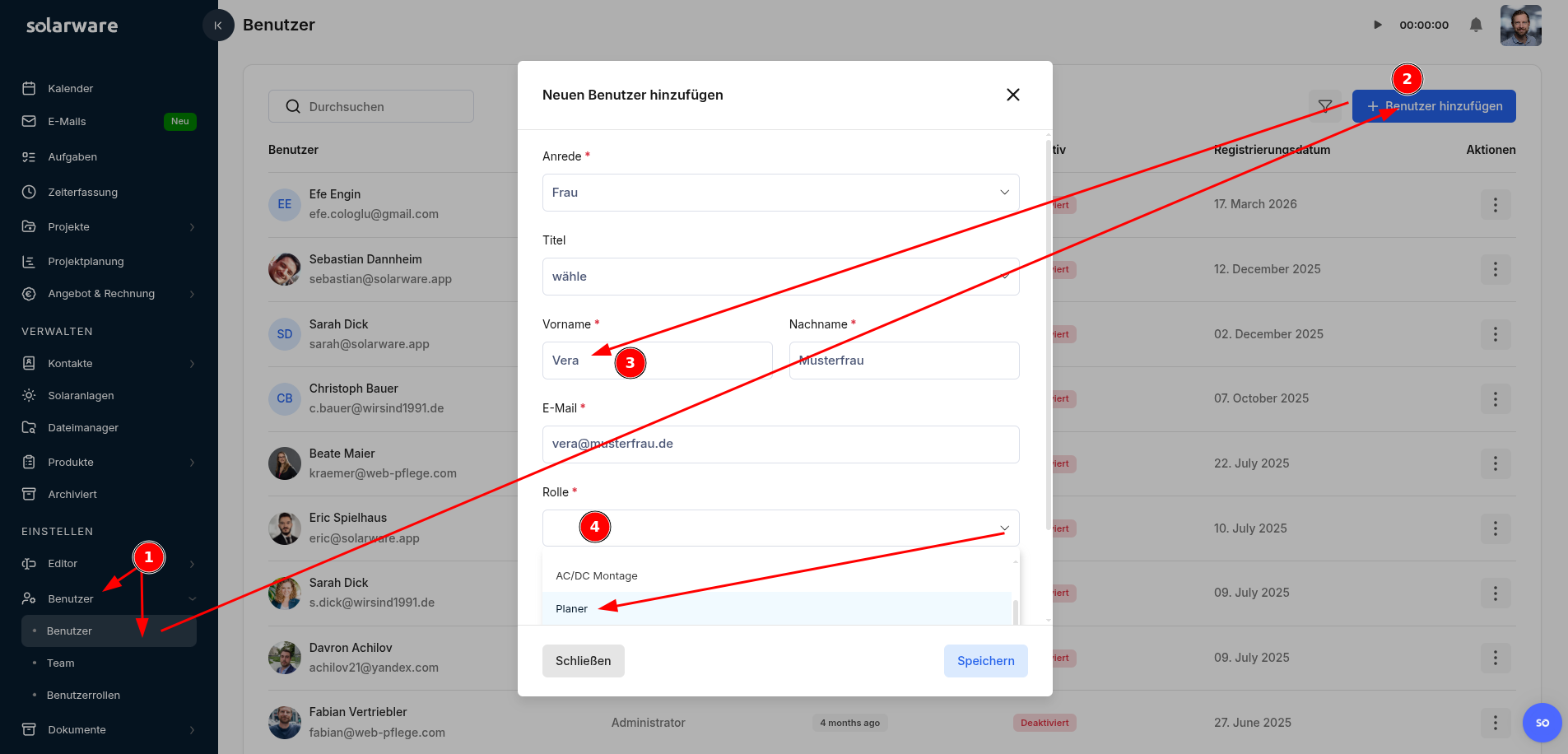
Du erstellst Accounts/Zugänge für deine Mitarbeiter und vergibst unterschiedliche Rechte.
In (4) bestimmst Du, welche Rolle/Rechte dein*e Mitarbeiter*in hat.
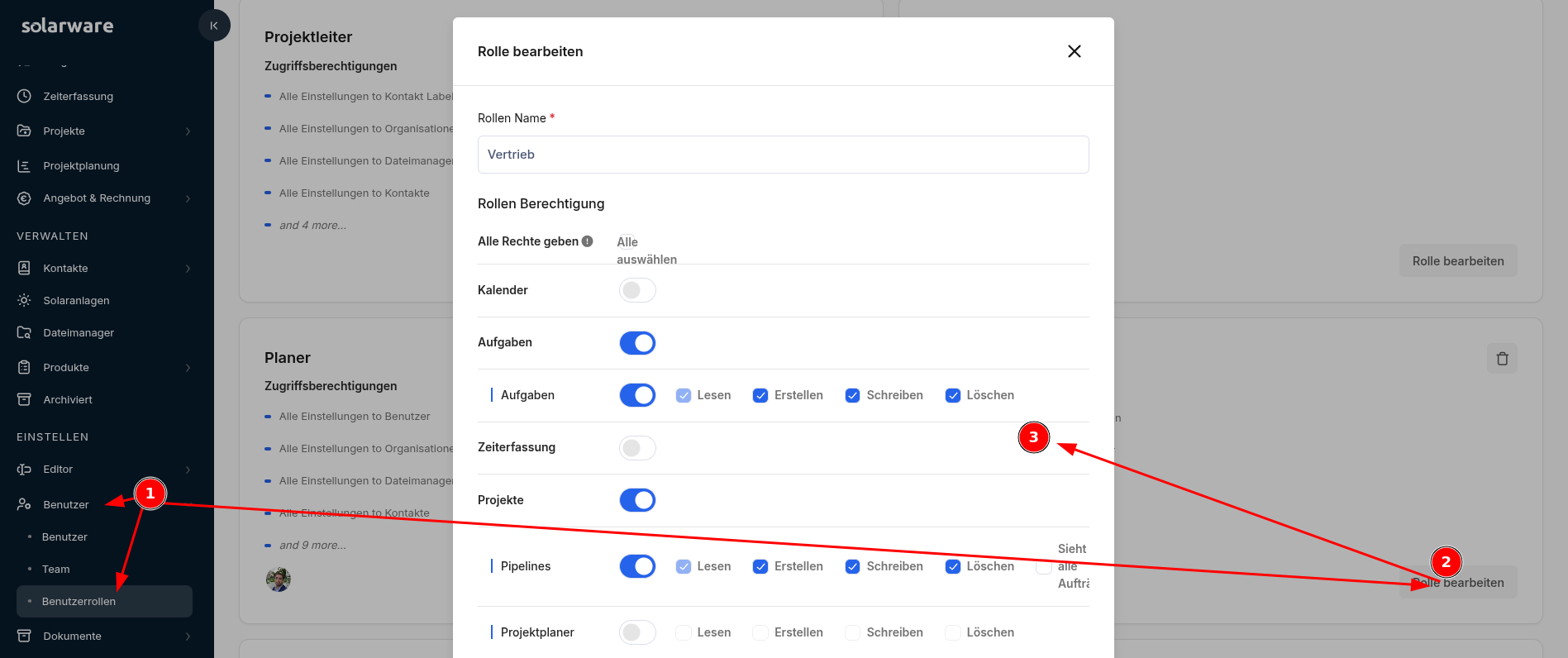
Und hier (1) legst Du fest, welche Rolle (2) welche Rechte (3) hat.
Video:
___________________
Hier zeige ich Dir, wie Du deine eigenen Layouts für Angebote oder Rechnungen erstellst.
Lade dein Firmenlogo in das Layout.
Was soll wo auf deinen Rechnungen, Angeboten oder Auftragsbestätigungen zu sehen sein?
Und als Hintergrund kannst Du natürlich dein bestehendes Briefpapier einbinden.
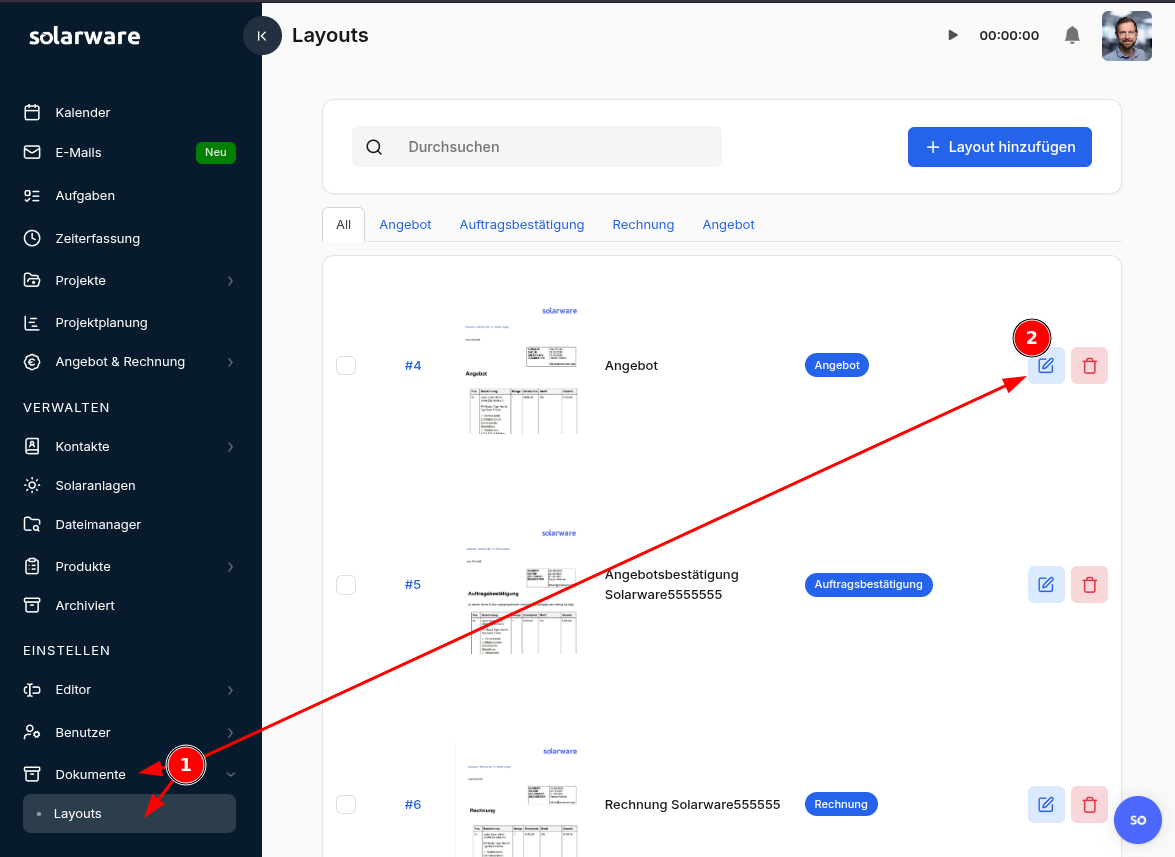
Wähle hier (1) ein Layout, was Du bearbeiten (2) willst:
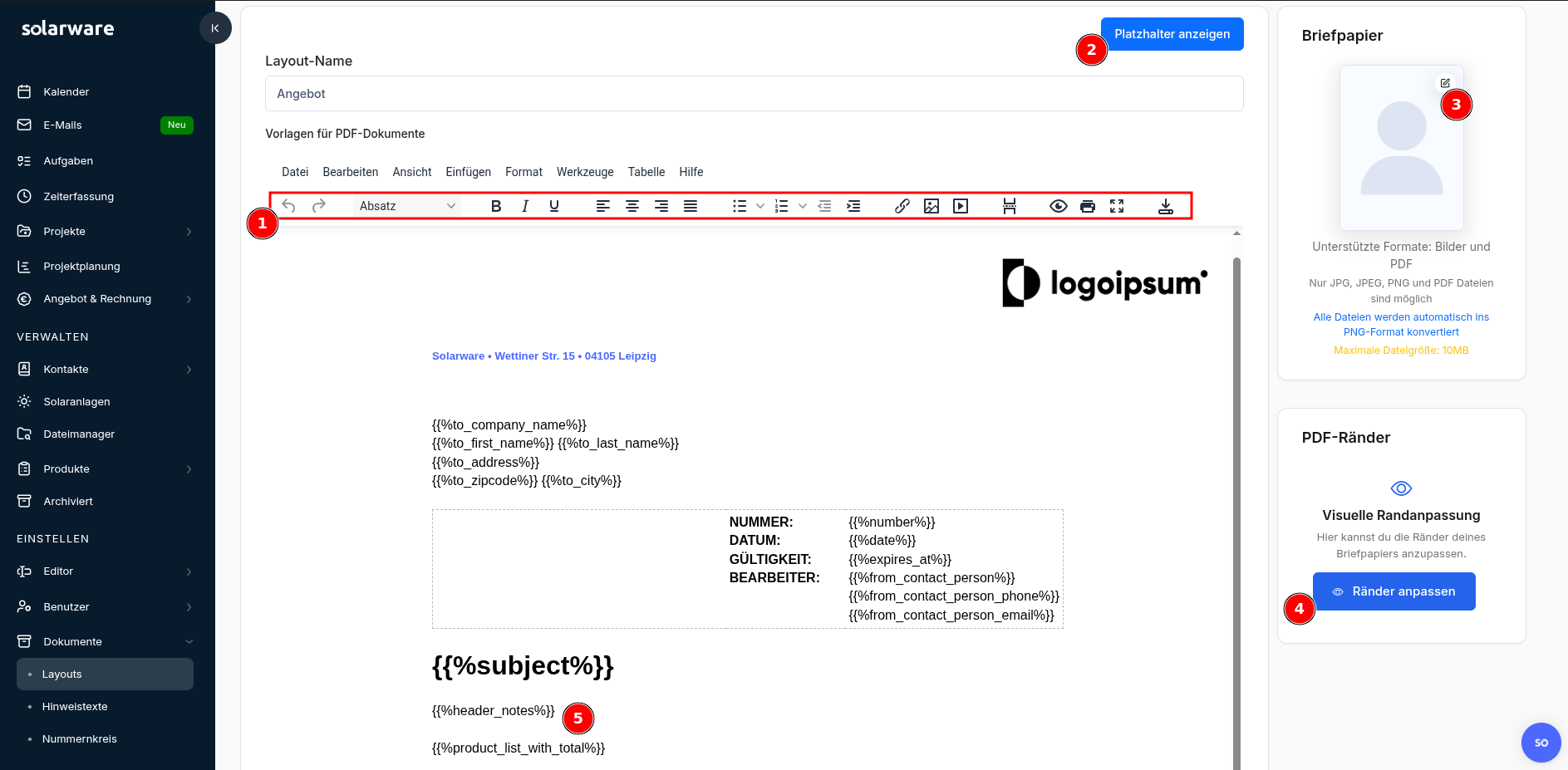
(1) Formatiere deine Elemente wie Du es in Office gewohnt bist.
(2) Füge Platzhalter ein - für dynamische Inhalte, welche aus der Datenbank generiert werden.
(3) Hinterlege dein Briefpapier (PDF, jpg, png).
(4) Pass die Dokumenten-Ränder an.
Video:
___________________
Neben deinem Briefpapier lässt sich natürlich auch weitere Bilder an verschiedenen Stellen in Solarware einsetzen.
Wie das geht, erklärt dieses Video.
___________________